入门与设置 / DAYU TOOLBOX 5.0
AI脚本接入指南
把普通MAXScript和接入网址一起交给AI,转换为大鱼工具箱扩展;本文提供Agent任务说明、文件放置方法、完整示例,以及布局编辑器的使用步骤。
快速开始
- 把自己的原始脚本和下方“交给 Agent”的任务说明一起发送给 AI。
- 收到完整扩展包后,当前版本可从“设置 → 自定义插件”导入文件夹或 ZIP、RAR、7z;没有该入口的版本按下方目录手动放置。
- 重启 Max,在指定分类中打开新卷展栏,先用独立场景检查效果。
- 需要调整文字和排版时,打开工具箱的布局编辑器,预览后保存。
只想单击运行现成脚本,不需要参数面板?使用脚本管理即可。下面的方式用于把脚本转换为工具箱内的完整界面。
配图来自5.0.59已安装版本,使用全新默认参数。说明按5.0.60候选版整理,部分分类名称与图中不同;本机安装未替换。
交给 Agent
以后只需提供自己的脚本和同一个接入网址,不需要提供工具箱工程。下面的地址为正式发布时使用的固定地址;目前尚未上线,先下载完整文档包并连同原始脚本交给 Agent。外部 Agent 无法访问你电脑上的 127.0.0.1 本地预览地址。
请把我提供的脚本转换为大鱼工具箱用户扩展。

先读取接入入口,并继续读取其中链接的普通接入文档与公开合同:
https://dayucg.com/assets/toolbox/ai-integration/agent.md

保留原算法、默认值、单位、列表预览和场景操作方式。
交付完整插件文件夹,至少包含 plugin.json、placement.json、main.ms。
分类先放“自定”,排序为 10;其他依赖和资源请一并说明。
不要索要工具箱源码,不调用未公开接口,不用占位按钮代替原有功能。
说明文件怎么放、如何使用、与原脚本的差异及哪些步骤尚未实际验证。

我的 Max 版本:____
使用的渲染器或第三方依赖:____
下面是我的原始脚本/功能需求:
____
打开 Agent 文本入口 · 下载完整接入文档 · 下载最小示例
网页阅读可从接入概览开始;发给 Agent 的入口保持纯 Markdown,代码、表格和接口签名可直接读取。参考文档网页提供“Markdown原文”入口。
已有完整脚本时,优先保留它原来的计算与结果,再把参数和按钮接入工具箱。只有功能需求时,也可以让 Agent 从一个简单功能开始制作。
文件放在哪里
打开 Windows 实际的“文档”文件夹,找到或创建下面的目录。使用 OneDrive 或修改过系统文档位置时,以本机实际位置为准。
文档/
└─ DAYUCG/
   └─ 大鱼工具箱/
      └─ 自定义插件/
         └─ 插件包/
            └─ 我的工具/
               ├─ plugin.json
               ├─ placement.json
               ├─ main.ms
               └─ 其他明确需要的资源或依赖
“我的工具”文件夹直接放在 自定义插件/插件包 下,不要在解压后多套一层同名目录。三个固定文件名不要翻译或改名,也不要把 main.ms 单独拖入 Max 当作独立窗口脚本运行。
| 文件 | 用途 | 平时怎样修改 |
|---|---|---|
plugin.json |
插件身份、参数、控件、命令与默认布局 | 交给 Agent 制作和维护;新增功能时修改 |
placement.json |
显示到哪个分类、排在什么位置 | 自己修改分类名和排序即可 |
main.ms |
实际功能实现 | 保留原算法,由 Agent 适配公开接口 |
例如分类与排序可以写成:
{
  "category": "自定",
  "order": 10
}
分类可填写已有名称,也可使用自己的分类名称;数字越小越靠前。安装文件后重启 Max 再查看,尤其是修改过已加载的脚本或 DLL 时,不要把隐藏/显示工具箱当作代码更新。
布局编辑器怎么用
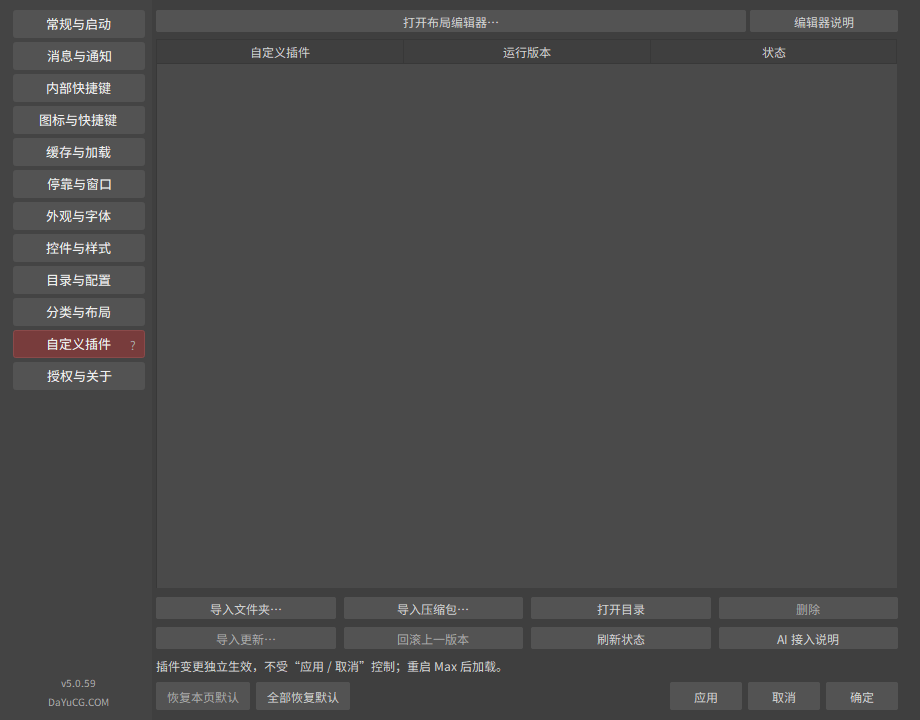
在齿轮设置中选择“自定义插件”,直接点击页内“打开布局编辑器…”。
当前界面中,“编辑器说明”按钮与“打开布局编辑器…”同排;底部“AI 接入说明”按钮直接打开本指南。“自定义插件”分类上的 ? 保留整页管理说明。
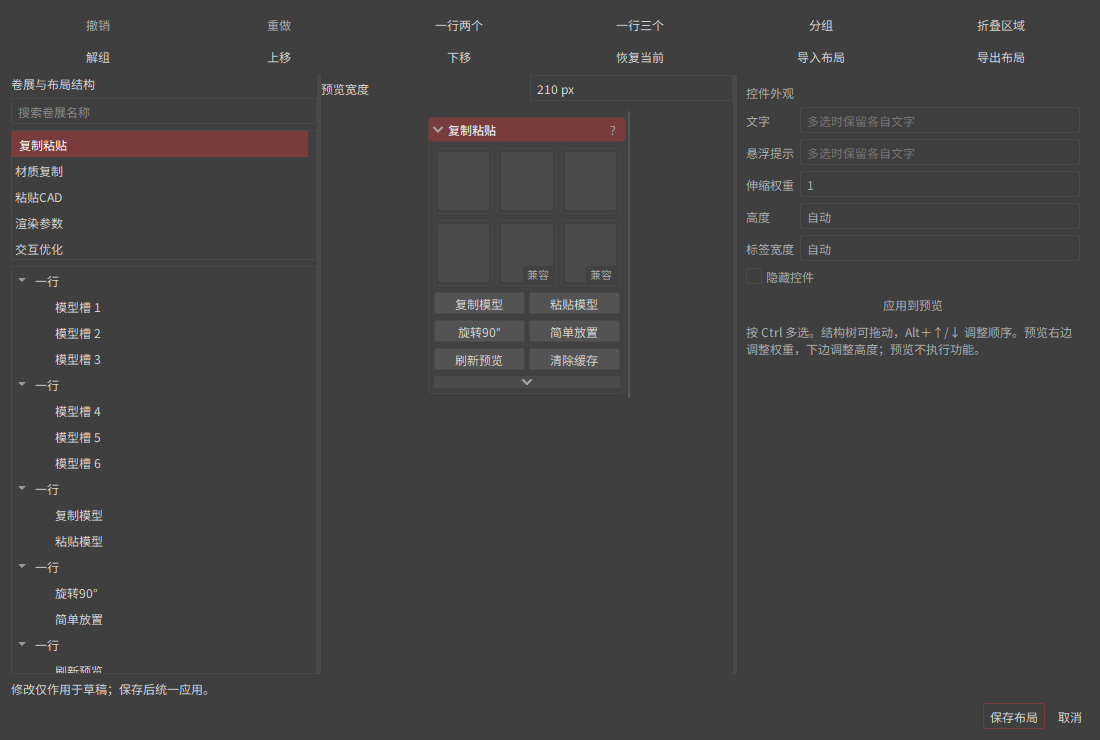
- 搜索并选择要修改的卷展栏,再选中对应控件;需要多选时使用 Ctrl。
- 调整顺序、同行排列、分组或扩展区,在属性区修改文字、提示和布局尺寸。
- 将属性应用到预览,确认完整显示后点击“保存布局”。取消或关闭会放弃未保存修改。文件操作前会把右侧有效属性纳入草稿,导出本身不保存运行配置。
- 使用导出保留布局副本。导入时先查看差异,确认后合入草稿,再保存生效。
布局编辑器负责已有界面的文字与排版;新增参数类型、按钮功能或算法,需要修改插件文件。panel-layouts.json 是完整布局,layout-preferences.json 是区域偏好,它们都不能代替插件安装包。
更新与分享
保留同一插件的稳定身份,显示名称和分类可以调整。更新业务脚本后重启 Max;当前版本在“设置 → 自定义插件”页内管理扩展,选择已有插件后导入更高版本,暂存后重启生效;旧版本若使用独立的“用户扩展与更新管理”窗口,按其实际入口操作。更新保留原有分类与排序,候选包的 placement.json 不覆盖已有放置。
分享时提供完整扩展文件夹和依赖说明。导出工具箱配置只包含相关个人设置,不会自动带走脚本、模型或素材;自己的布局可单独导出分享。
只运行来源可信的扩展。脚本和 DLL 在 Max 进程中运行,接入格式检查不等于脚本安全审核;先用独立场景核对结果、取消和撤销,再用于工作文件。
出错后怎样反馈
记录错误发生在导入、首次展开、点击、联动还是更新后。复制完整错误及位置、原因和代码,附 Max 与工具箱版本、插件身份和复现步骤;较长消息同时保留诊断记录。将自己的相关声明和脚本交给 AI 前,移除 Token、口令和私人配置。
发布与排错现按六个阶段列出常见错误、原因与处理方法,并提供可直接复制的 AI 回传模板。格式检查、实际业务、鼠标交互和不同 Max 版本的验收分别记录。
接入资料与常见问题
| 遇到的情况 | 查看哪里 |
|---|---|
| 普通按钮、参数和同步计算 | 普通接入 |
| 列表预览、拾取、连续编辑和后台任务 | 复杂接入 |
| 控件、分组、同行排版和缩放 | 控件与布局 |
| 编辑、导入导出和配置边界 | 编辑配置 |
| 放进去不显示、更新或执行失败 | 发布与排错 |
当前资料已提供公开合同 1.0/1.1 的声明结构、能力清单和接口签名。让 Agent 按文档选择适合的声明方式,保留现有稳定身份,不因升级格式重做原算法。Agent 没有运行 Max 时,应明确写出“未执行宿主验证”,不要把格式检查通过写成所有功能已经可用。