入门与设置 / DAYU TOOLBOX 5.0
界面自定义
将大鱼工具箱调整成自己的工作面板:重排分类与卷展栏,设置字体配色,切换悬浮与吸附,并为视口标签留出空间,减少工具条遮挡工作画面。
快速开始
- 点击底部齿轮,先在“分类与布局”整理常用分类与卷展栏。
- 在“停靠与窗口”安排主栏尺寸与吸附位置,再调整主题和控件效果。
- 要改按钮文字与排版时进入“自定义插件 → 打开布局编辑器…”。设置与布局分别保存,重要方案另外导出。
配图为5.0.75实机界面,展示设置入口、布局编辑器和卷展右键菜单。
按设置分类查看说明
| 分类 | 可以调整什么 |
|---|---|
| 常规与启动 | 启动显示、窗口初始位置、长度单位和步长。 |
| 消息与通知 | 消息胶囊、侦听器、提示时长与 Pushplus 通知。 |
| 内部快捷键 | 工具箱内动作绑定、提示与焦点。 |
| 图标快捷键 | Max 动作注册、工具栏图标与系统按键。 |
| 缓存与加载 | 按需、全部或自选预加载。 |
| 停靠与窗口 | 尺寸、悬浮吸附及视口标签预留。 |
| 界面与外观 | 常用配色、字体背景、按钮状态、圆角框线、高光与动画;旧控件与效果已并入。 |
| 目录与配置 | 配置备份和各用途目录。 |
| 分类与布局 | 分类与卷展栏的显示、隐藏和顺序。 |
| 自定义插件 | 布局编辑器、扩展导入和更新管理。 |
| 授权与关于 | 授权平台、商店、作者联系和版本入口。 |
先安排工作区,再调整外观
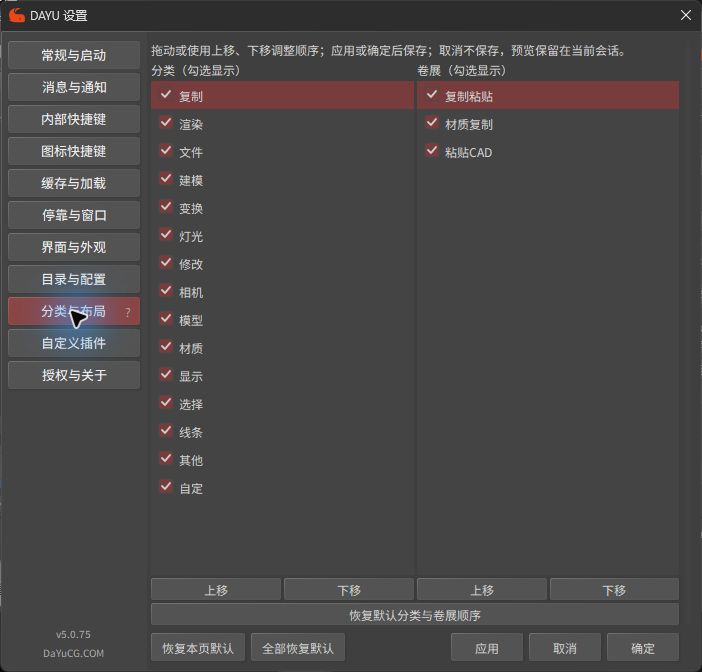
先把常用分类和卷展栏排到前面,再确认悬浮或吸附位置。主题配色优先统一整套状态,再微调字体、背景和控件效果,避免每种状态各改一遍后难以保持一致。
布局编辑器
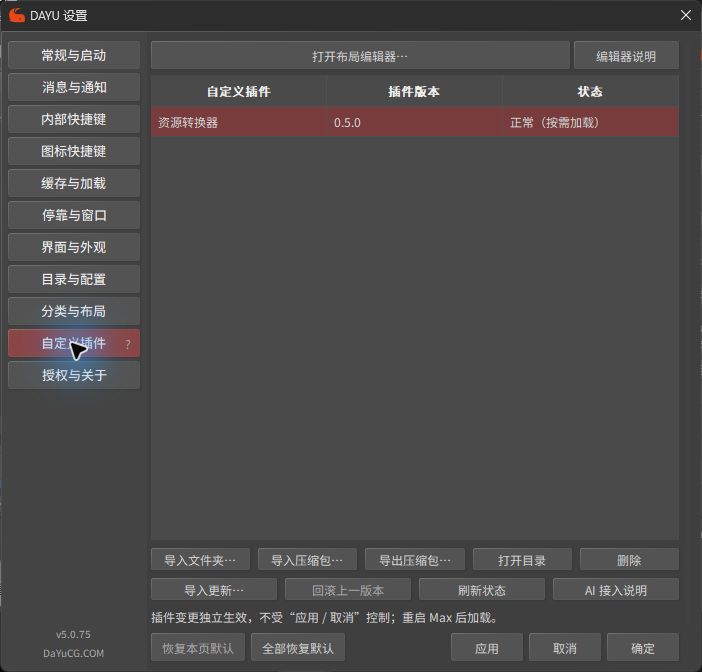
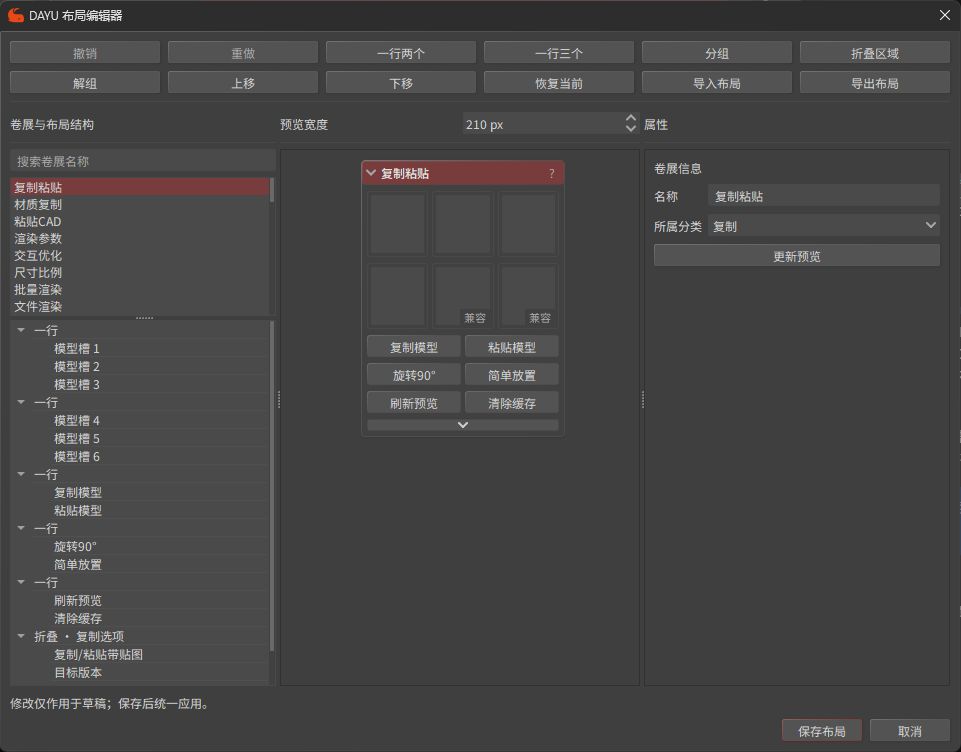
“自定义插件”页顶部提供“打开布局编辑器…”与“编辑器说明”。编辑器修改现有控件的文字、提示、顺序、分组、同行排列和扩展区,不改变按钮的算法或命令身份。
- 按卷展名称搜索并选中,再选择要改的控件,按需要使用 Ctrl 多选。
- 在属性区调整文字与布局,在预览中核对是否完整显示。
- 点击“保存布局”使布局生效;关闭或取消放弃未保存的布局草稿。
- 用导出保存布局副本;导出本身不会提交当前布局到运行配置。
自己的算法接入见AI脚本接入指南,不要用重命名按钮代替新增功能。
导入布局怎样合并
导入后先看差异确认:左侧区分修改、相同和跳过的卷展,右侧显示当前值与导入后值,以及旧控件的适配情况。切换差异详情不会执行功能。
确认只合并到内存草稿,未涉及的当前卷展保留,未安装的卷展跳过;全部相同时不能重复导入。整次导入可一步撤销,仍需“保存布局”才生效。取消差异窗口保留原有草稿。
完整布局 panel-layouts.json 与可编辑区域偏好 layout-preferences.json 是两种格式,不能混用,也不能代替插件安装包。只想在作者开放的区域排序、隐藏可选项或改列数时,可使用对应区域菜单;不能隐藏必需项。
设置与布局分别保存
设置底部的“应用/确定”保存全部设置草稿,取消不保存,当前预览可能保留到会话结束。布局编辑器有独立的保存与导入导出,不以关闭设置窗口代替保存布局。
恢复默认不会删除图库和插件文件。大幅调整前先导出工具箱配置,单独维护的布局也可保留导出副本。
布局编辑和样式调整怎么选
| 想要调整的内容 | 入口 | 保存方式 |
|---|---|---|
| 配色、字体、圆角、边框、高光、动画 | 设置 → 界面与外观 | 应用或确定,保存全部设置草稿。 |
| 卷展名称、所属分类、控件文字与排列 | 设置 → 自定义插件 → 打开布局编辑器… | 保存布局,统一应用本窗口所有卷展草稿并关闭。 |
| 作者开放的局部区域顺序、隐藏项和列数 | 区域右键“调整此区域布局…”或卷展右键“调整布局:…” | 在局部布局窗口确认;只调整开放区域。 |
样式调整不改变按钮执行的命令。布局编辑也不会把普通脚本自动变成新算法,需要新增功能时使用 AI 接入指南。
编辑卷展标题与分类
在布局编辑器左侧选择卷展,右侧“卷展信息”显示名称与所属分类。修改后点击“更新预览”,检查中央标题与布局,再点击“保存布局”统一应用。
当前实拍的5.0.75编辑器没有帮助网址字段,不能在这里修改问号链接。新版接入实现已预留原帮助、文字、HTTPS链接与隐藏等帮助方式;只有后续版本实际提供对应入口时才可使用,不需要在当前版本寻找该字段。
多选控件与整理结构
按 Ctrl 选择同一层级的直接控件,再使用“一行两个”“一行三个”;需要一段独立内容时使用“分组”或“折叠区域”,用“解组”还原结构。“上移/下移”调整顺序,“撤销/重做”只影响布局草稿,不撤销 Max 场景操作。
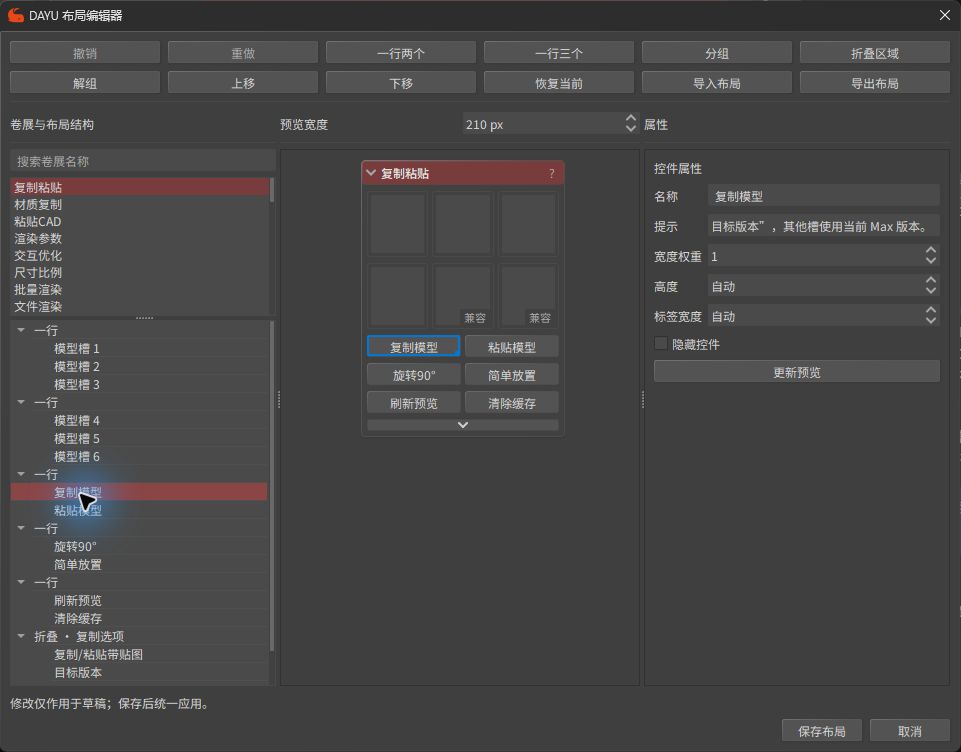
右侧可改控件名称、提示、宽度权重、高度和标签宽度,并选择“隐藏控件”;高度 0 显示为自动。点击“更新预览”把属性写入草稿。中央预览宽度只用于检查排版,不改变实际工具箱宽度,也不会执行预览按钮的业务功能。
切换卷展不会丢掉本窗口其他卷展草稿。“恢复当前”恢复选中卷展的布局;最终仍需保存布局。取消关闭会放弃未保存的布局,但不会删除已经导出的 JSON。
导出与分享的边界
“导出布局”保存当前草稿,可先导出备用再决定是否应用;导出不代替“保存布局”。不要导出覆盖当前正在使用的布局文件,写回当前布局应使用保存按钮。
完整布局 JSON 不包含业务脚本、命令或素材。接收方先安装对应插件,再导入布局并核对差异;缺少的卷展会跳过,不会凭导入文件创建缺失功能。
卷展标题右键菜单
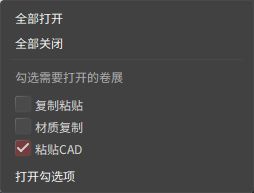
在功能卷展标题上右键,使用“全部打开”或“全部关闭”批量控制当前分类的可用卷展。也可勾选需要的卷展后点击“打开勾选项”;该操作打开勾选项,不表示把未勾选项全部关闭。
卷展中含作者开放的可编辑区域时,菜单额外提供“调整布局:区域名”。菜单旁显示的快捷键只是已有绑定提示,不会因为打开菜单就给 Max 注册系统快捷键。
在设置窗口的分组标题上右键,“全部打开/全部关闭”只作用于当前设置页的分组,与功能区卷展菜单不同。
悬停提示、快捷键提示与操作消息
控件悬停说明用于解释按钮和输入项;外观位于“界面与外观 → 提示样式”,右键菜单外观在同页的“右键菜单”分组。内部快捷键页的“显示提示”只控制绑定按键的展示,不删除绑定,也不是所有操作消息的总开关。
业务完成或失败后的底部胶囊由“消息与通知”管理。悬停胶囊暂停计时,点击查看最近 100 条消息;关闭胶囊仍保留历史。具体失败先查看详情,不把提示消失当作操作成功。
在设置数值框上右键可“复制当前值”或“粘贴并替换当前值”;这替换完整数值,不是把文字插到光标处。长度值按当前显示单位解释,颜色使用有效的 #RRGGBB 值。