建模 / DAYU TOOLBOX 5.0
雕花石膏
沿3ds Max样条路径铺设重复雕花石膏,并对称处理转角花型,减少接角处图案错位;生成后可成组选择、替换花型和调整尺寸与偏移。
快速开始
- 准备路径和一整段完整周期的花型,选择路径后在图库中选款并“应用资源”。
- 通过九点对齐、比例、侧移、竖移和翻转确定花型位置。
- 等待生成进度结束,选择整个生成组;需要换款或修改时继续使用该组。
配图使用 5.0.59 默认参数与原有图库,菜单状态随资源选择变化,批量示例为演示对象。
入口:建模 → 雕花石膏。
操作与结果
结果默认成组。更新或换款时选择完整生成组,单独移动某个成员可能破坏整体关系。导入的隐藏花型作为资源引用保留,不应当作无用对象随意删除。
“刷新图库”只更新资源目录,“更新应用”更新生成结果。关闭实时刷新后,改路径需要手动更新;实时刷新受卷展栏是否打开和当前选择影响。
拾取花型时应拾取完整的一个周期,不能只取其中一个零件。实例复用可减少重复数据与生成成本,但不会等比例减少渲染时需要计算的总面数;长路径或高面数花型仍需时间。
开始导入前保存场景。若生成结束仍不见模型,先查看结果提示与对象可见性,不要连续重复应用;复制具体错误信息便于定位。
参数与扩展
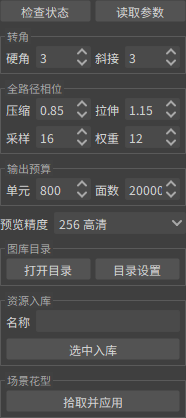
| 项目 | 用法 |
|---|---|
| 吊顶 / 墙腰 / 门套 / 其他 | 单击选择分类;右键修改分类名称,回车保存,Esc取消。 |
| 花型预览 | 单击选择花型,双击应用/换款;右键打开操作菜单;先选择样条路径或已有雕花对象。 |
| 应用资源 | 选择样条路径或已有雕花组后应用图库花型;默认成组,选中整组可继续换款、调整参数,操作可撤销。 |
| 左右翻转 | 沿花型长度方向翻转;开启实时刷新后自动更新,否则点击更新应用。 |
| 内外翻转 | 翻转花型在路径内外的方向;开启实时刷新后自动更新,否则点击更新应用。 |
| 实时刷新 | 默认关闭。关闭时参数和路径修改后需点击更新应用;开启时参数自动更新,路径自动更新还要求卷展栏打开且选中对应雕花或路径。 |
| 更新应用 | 按当前参数重新生成选中的雕花组;不刷新图库。生成时显示阶段与实际单元进度。 |
| 目录设置 | 选择新的图库根目录;已有资源不自动搬移。 |
| 刷新图库 | 重新读取当前图库列表与预览;不更新已生成雕花。 |
| 拾取并应用 | 先选择路径或已有雕花组,再拾取场景中的完整花型周期单元,直接应用或换款;右键取消,已有结果保留。 |
| 预览精度 | 用于下一次资源入库生成正方形预览;切换选项不会重制现有图库。 |
| 权重 | 旧版整体网格的相位求解权重;新版对称实例排布不使用此权重。 |
| 面数 | 实例输出按独立网格累计面数,默认200万;场景展开后的总面数另限800万。共享直段降低存储与生成开销,不等于减少渲染面数。旧版整体网格仍按总面数计算。 |
| 打开目录 | 打开当前分类的图库目录;首次使用自动创建。 |
成组、实时刷新与转角
生成结果包含控制对象和周期单元,默认组织成组。再次选中整组换花型或更新;不要给单个周期单元单独增加修改器或子对象后继续整体替换,先把需要独立编辑的结果分离处理。
“实时刷新”默认关闭。关闭时修改参数或路径保留当前模型,点击“更新应用”再生成;开启后参数自动更新,路径自动更新还要求卷展栏打开且选中对应雕花或路径。“应用资源”始终立即生成。“读取参数”把已选雕花的参数读回面板,适合接着调整已有结果。
转角对称需要转角两侧留有足够直线。若提示对称转角覆盖到曲线段,先缩小花型比例,或调整路径使转角两侧直线足够长;不要靠提高采样值硬凑。硬角阈值用于识别原始路径节点,采样用于细化曲线,不把每个采样点都当作硬角。
进度与输出规模
生成时 Max 底部显示读取花型、计算路径、生成周期单元、写入场景和整理分组等阶段。百分比属于当前阶段,不代表总耗时比例,阶段切换后重新计数属于正常情况;期间不要重复点击应用。
直线重复单元可共享网格,降低存储和生成开销,转角及弯曲部分按形状生成;共享并不减少展开后的渲染面数。超出预算时可降低花型复杂度、增大花型比例以减少周期数,或将长路径拆分。需要更精细曲线时再提高“采样”,数值过高会增加计算量。
默认图库为“文档/DAYUCG/大鱼工具箱/资源库/雕花石膏线”,可在目录与资源统一管理。批量入库的每一项应表示一个完整重复周期,多个物体组成的同一花型优先按组入库。
图库右键与收藏
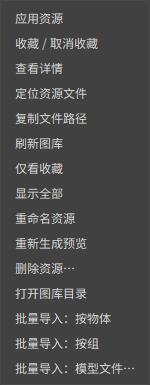
图中未指定可用资源项,部分动作显示为灰色。要对单个资源应用、收藏或查看详情,在有效缩略图主体上右键;点编号区域会进入页码操作。
单击缩略图选择资源,双击应用;右键打开操作菜单。中键可固定预览,拖动浏览。收藏项显示小红心,选择“仅看收藏”只筛选当前分类,“显示全部”恢复列表。
“查看详情”用于核对资源,“定位资源文件”和“复制文件路径”用于查找文件。重命名、重新生成预览和“删除资源…”作用于图库文件,不等于修改场景中已经安装的模型;删除前核对对象并阅读确认提示。
批量整理资源入库
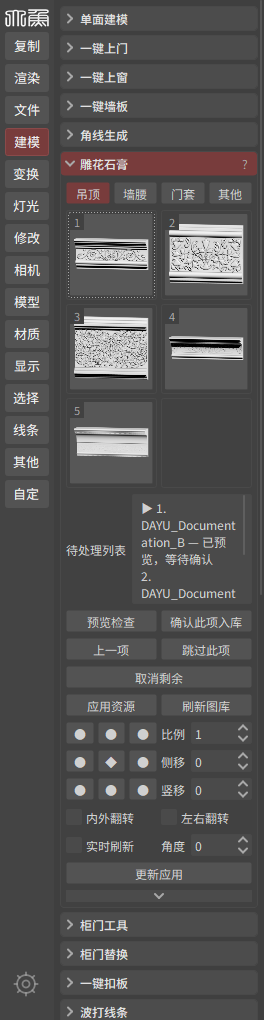
待处理列表会逐项显示资源。先预览并检查当前项,再点击“确认此项入库”;未确认的项目不会写入图库。
- 退出子对象层级,在图库右键选择“批量导入:按物体”“批量导入:按组”或“批量导入:模型文件…”。按物体将对象分别列项,按组将一个完整组作为一项;多文件按文件分别列项。
- 在待处理列表查看当前项目,调整名称及本功能的入库参数,点击“预览检查”。先看结果,再点击“确认此项入库”,不会把未确认项目直接批量写入。
- 修改对象、目录或影响预览的参数后,重新预览检查再确认。确认后进入下一项;不合适的项目可“跳过此项”,需要返回时用“上一项”。
- “取消剩余”结束本批,已确认入库的资源保留。若提示资源已保存但图库未刷新,手动刷新图库,不要重复保存同一项。
场景对象每批最多 128 项。模型文件预览会临时合并模型,Max 原生合并会清空之前的撤销历史;开始前保存场景,并确认文件版本可被当前 Max 打开。预览检查与“确认此项入库”是两个独立步骤。
补充操作
| 界面操作 | 使用方法 |
|---|---|
| 角度 | 雕花周期单元绕路径方向的旋转角度,单位度。 |
| 检查状态 | 读取当前雕花生成对象的状态,用于检查输出或参数问题。 |
| 选中入库 | 将当前所选的完整雕花周期单元规范化为资源副本,保存模型及预览到当前分类。 原场景对象保留。 |
| 斜接 | 斜接放大的倍率上限;尖角斜接超过此值或接近180°回头时拒绝生成并提示。 不会按超限斜接继续输出。 |
| 压缩 | 周期长度允许的最小缩放倍率,例如0.85允许压缩到原周期长度的85%。 与“拉伸”上限共同约束沿路径排布。 |
| 拉伸 | 周期长度允许的最大缩放倍率,例如1.15允许拉伸到原周期长度的115%。 与“压缩”下限共同约束沿路径排布。 |
相关说明
图库右键操作
在资源卡片上右键可操作该资源;图库级操作针对当前图库。单击选择,双击应用;中键可固定预览并拖动翻页。
| 菜单 | 作用 |
|---|---|
| 应用资源 | 按当前选项应用此资源,具体选面或路径要求见本页快速开始。 |
| 收藏 / 取消收藏 | 切换此资源收藏状态,小红心表示已收藏。 |
| 查看详情 | 查看此资源的详情。 |
| 定位资源文件 | 定位此资源文件,便于核对实际存放位置。 |
| 复制文件路径 | 将此资源的文件路径复制到剪贴板。 |
| 刷新图库 | 重新读取当前图库;不重新生成场景中的模型。 |
| 仅看收藏 | 只显示收藏的资源,不删除其他图库内容。 |
| 显示全部 | 退出仅看收藏,恢复显示当前分类全部资源。 |
| 重命名资源 | 输入并确认资源新名称。 |
| 重新生成预览 | 为此资源重新生成图库预览图。 |
| 删除资源… | 先确认再删除资源;不是只把卡片隐藏。 |
| 打开图库目录 | 打开当前图库目录。 |
| 批量导入:按物体 | 将所选物体作为待处理项,逐项检查并确认入库。 |
| 批量导入:按组 | 将所选组作为待处理项,保留整组资源的处理边界。 |
| 批量导入:模型文件… | 选择模型文件加入待处理列表,逐项检查后确认入库。 |
批量入库不是选择后立即保存:检查当前项,确认入库后再处理下一项。修改参数后重新预览;跳过或取消剩余不会删除已经确认入库的资源。