工具箱设置 / DAYU TOOLBOX 5.0
消息与通知
设置视口消息胶囊、Max侦听器和Pushplus通知,调整提示时长、位置与透明度,并区分设置保存与独立的通知凭据操作。
快速开始
- 打开“设置 → 消息与通知”,选择是否显示视口底部消息胶囊、写入 Max 侦听器。
- 调整普通、警告与错误消息的显示时长,再应用保存。
- 需要远程提醒时申请自己的 Pushplus Token,单独保存后主动发送测试提醒。
本页概览为5.0.75实机界面。未展开的分组以正文说明为准;仍标注旧版本的细节图仅作参考。
视口消息与历史
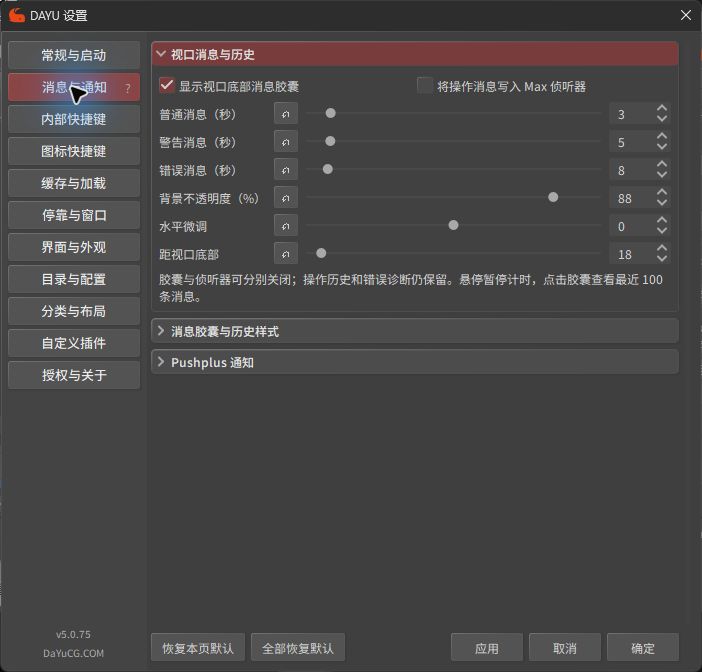
“显示视口底部消息胶囊”与“将操作消息写入 Max 侦听器”分别控制。关闭其中一个不删除操作历史,也不关闭错误诊断。
| 参数 | 用法 |
|---|---|
| 普通/警告/错误消息(秒) | 分别调整不同级别提示的停留时间。 |
| 背景不透明度 | 调整胶囊背景,兼顾视口内容和文字阅读。 |
| 水平微调 | 正值向右、负值向左,实际位置受视口边界限制。 |
| 距视口底部 | 数值越大位置越高,按视口实际空间限制。 |
鼠标悬停胶囊时暂停计时,点击可查看最近 100 条消息。操作失败时先查看原始详情,不要因为提示消失而再次执行同一业务命令。
Pushplus 通知
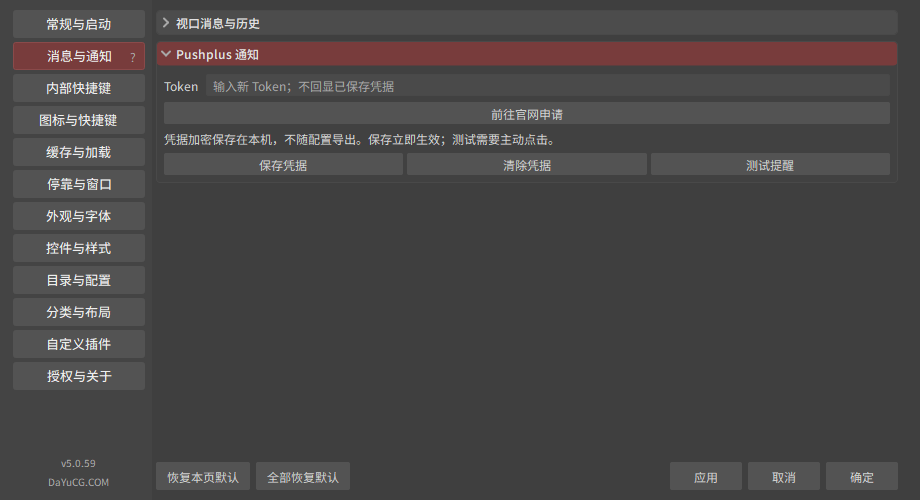
点击“前往官网申请”,在 Pushplus 官网取得自己的 Token。输入框只用于填写新 Token,不会回显已保存的凭据。
| 操作 | 何时生效 |
|---|---|
| 保存凭据 | 立即加密保存到本机,不自动发送测试通知;设置取消不会撤销。 |
| 清除凭据 | 立即清除本机通知凭据;设置取消不会恢复。 |
| 测试提醒 | 使用已保存的凭据发送一次通知,输入框中的新值要先保存。 |
凭据不随配置导出,换电脑后重新填写。需要已安装的通知组件;出现“通知组件未安装”或执行失败提示时保留原始文字,不要反复提交。
保存边界
胶囊、侦听器、时长与位置属于普通设置草稿,应用或确定后保存。Pushplus 的保存凭据、清除凭据和测试提醒独立执行,不受设置底部应用/取消控制。