文件 / DAYU TOOLBOX 5.0
查找打包
查找3ds Max场景中丢失的贴图、代理和其他外部资源,核对候选路径后修复引用;也可把场景与可用资源一起打包,便于换电脑或项目交付。
快速开始
- 打开“文件 → 查找打包”,扫描当前场景的资源引用。
- 选择丢失资源,指定搜索目录并查找;先核对候选文件名称与位置。
- 确认匹配后应用替换;交付场景时再选择打包目录和打包选项。
入口:文件 → 查找打包。
操作与结果
扫描与搜索不会直接改路径,应用替换才会写入场景。文件名相同不一定是同一资源,存在多个候选时先检查。
清除引用不等于删除硬盘文件;共享材质与渲染环境中的资源也可能被其他对象使用。打包会保留原引用关系,缺失或特殊资源需查看报告。
没有找到资源时,先确认目录可访问。普通目录搜索与 Everything 搜索条件不同;Everything 需要工具箱对应组件,不能仅凭电脑安装了 Everything 判断可用。
参数与扩展
| 项目 | 用法 |
|---|---|
| 扫描资源 | 读取场景资源并更新列表,不修改贴图路径。 |
| 解析路径 | 按 Max 已配置的搜索路径解析资源。 |
| 资源列表 | 左键选择;Ctrl / Shift 多选(最多 128 项);双击定位资源物体。 右键复制名称、超级搜索或选择文件夹搜索(独立弹窗,不复用下方路径)。 中键拖动和滚轮浏览。搜索只列出候选,点击应用贴图后才修改引用。 右键逐项替换所选丢失文件;取消时可跳过当前或中途停止,停止仅应用此前所选文件。清除作用于当前扫描范围,只清除引用,保留物体和磁盘文件;全局渲染、环境及其共享资源不可清除。清除和替换均可撤销。 |
| 目录 | 普通搜索使用此目录;超级搜索填写时限制在此目录,留空搜索索引范围。 |
| 选择 | 选择贴图及其他资源的搜索目录。 |
| 包含子目录 | 普通文件夹搜索同时查找下级目录;目录较大时搜索耗时会增加。 |
| 普通搜索 | 在下方搜索目录中查找缺失资源;勾选“包含子目录”时递归查找。 只记录候选,点击“应用路径”才修改场景引用。 |
| 超级搜索 | 通过工具箱专用 Everything 搜索。进程或组件不可用时给出修复提示;在扩展区注册组件,仍失败请重新安装工具箱。 |
| 应用路径 | 应用首个匹配路径;跳过失效文件、手动改动及已应用的引用,立即更新贴图状态。 |
| 范围 | 切换资源列表显示全部资源或仅缺失资源;会清空当前列表选区。 |
| 上一批次 | 资源超过4096项时查看前一批。 |
| 下一批次 | 资源超过4096项时查看后一批。 |
| 格式 | 可选:文件夹、ZIP、7z。 |
| 仅选中 | 仅处理选中的场景对象及其资源。 |
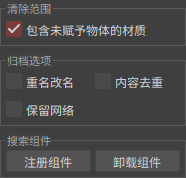
| 重名改名 | 不同内容的同名资源加哈希后缀,避免互相覆盖。 |
| 内容去重 | 按文件内容哈希识别完全相同的资源,只复制一份。 |
| 保留网络 | 保持网络资源的原路径,不复制到本地目标。 |
| 开始打包 | 将场景和可用资源打包;缺失及特殊资源跳过并写入包内报告,原场景引用不变。 |
| 注册组件 | 注册或启动工具箱专用搜索服务;Windows 可能请求管理员授权。不会修改独立安装的 Everything。 |
| 卸载组件 | 仅卸载工具箱搜索服务并退出其搜索进程,保留组件文件。普通搜索不受影响;可随时重新注册。 |
| 包含未赋予物体的材质 | 默认开启:清除也处理未赋给物体的材质/贴图资源。关闭后这些资源始终保留。未使用按物体引用判断,不把隐藏、冻结或暂时关闭的贴图当作未使用。全局渲染、环境资源始终受保护。 |
右键菜单
在对应控件上右键打开菜单,再选择需要的操作。
| 入口 | 菜单操作 |
|---|---|
| 资源列表 | 复制名称、超级搜索、超级搜索(选文件夹)、定位物体、替换所选丢失、清除未使用的丢失、清除全部丢失 |
列表右键与处理范围
在资源列表中右键可以复制名称、搜索资源、定位关联物体或处理丢失引用。先查看列表中的选择,再区分“替换所选丢失”“清除未使用的丢失”和“清除全部丢失”:这些菜单不是同一个处理范围。清除引用不等同于删除磁盘文件。
悬停按钮可查看搜索方式和影响范围;普通搜索不需要专用搜索服务,超级搜索使用已注册的组件。需要限定搜索位置时选择“超级搜索(选文件夹)”。