复制 / DAYU TOOLBOX 5.0
材质复制
在不同3ds Max场景或版本间复制材质,将常用材质存入六个槽位,再快速赋给其他模型;通过兼容槽复用材质,减少重复查找与重新赋材质的操作。
快速开始
- 选中已赋好材质的源对象。
- 单击材质槽,再点击“复制材质”。
- 选择目标对象,点击“粘贴材质”。
双击材质槽可直接赋予材质;右键打开槽位菜单。跨版本使用第 5、6 个兼容槽。
六个材质槽怎么选
| 槽位 | 适合的用途 | 保存方式 |
|---|---|---|
| 1—4 | 当前 Max 版本中的日常复制、跨场景复用 | 按当前 Max 年份保存,各年份分别管理 |
| 5—6 · 兼容 | 不同 Max 版本之间传递材质 | 固定保存为 Max 2024 格式,供不同版本共用 |
单击选槽,双击赋予,右键打开槽位菜单。 选槽不会修改场景中的材质,适合先确定保存位置,再执行复制。
将鼠标停在预览上,可以查看材质名称、材质类型、保存版本、贴图数量等信息;中键单击可固定放大预览,方便辨认相似材质。
复制材质并赋予其他模型
1. 选择来源,保存到槽位
在场景中选中一个已经赋好材质的对象,单击准备使用的材质槽,再点击 复制材质。该对象的材质会保存到选中的槽位中。
建议每次只选择一个源对象;同时选中多个对象时,复制的是选区中第一个对象的材质。再次向同一个槽复制,会将它当前保存的材质替换为新材质。
2. 选择目标,粘贴材质
选中需要更换材质的对象,点击 粘贴材质。可以同时选择多个目标,一次赋予相同材质。
也可以在选好目标后,双击对应的材质槽,直接赋予该槽中的材质。
3. 继续复用
材质槽会保存到复制缓存中。切换场景或重新打开 Max 后,可以继续使用槽内材质,不需要每次重新复制。
在不同版本的 Max 之间使用
例如,把 Max 2026 中的材质复制到 Max 2024:
- 在 Max 2026 中选中源对象,选择 第 5 或第 6 个兼容槽,点击 复制材质。
- 打开 Max 2024,进入 复制 → 材质复制,选择刚才使用的兼容槽。
- 选中目标对象,点击 粘贴材质。
两个版本需要使用同一个复制缓存目录。可以通过 目录设置 查看和调整;修改目录后,下次打开工具箱生效。
兼容槽解决的是 Max 文件版本问题。 目标 Max 仍需安装该材质使用的渲染器或材质插件,并能找到引用的贴图。兼容槽不会把 V-Ray 材质自动转换成 Corona 材质。
预览、缓存与更多功能
| 功能 | 使用方法 |
|---|---|
| 刷新预览 | 为已有内容的材质槽重新生成材质球预览。预览缺失或需要更新时使用。 |
| 清除缓存 | 清除六个材质槽及相关历史缓存,释放磁盘空间。它清除的不只是当前选中的槽。 |
| 右键清除缓存 | 打开材质缓存文件夹,查看缓存所在位置。 |
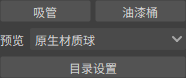
| 吸管 | 先选择槽位,再点击吸管,然后在视口中拾取一个有材质的对象,将它的材质存入当前槽。按 Esc 取消。 |
| 油漆桶 | 先选择已有材质的槽位,再点击油漆桶,然后在视口中拾取一个目标对象,直接赋予材质。按 Esc 取消。 |
| 预览:原生材质球 | 使用当前 Max 的原生材质球显示材质,不需要另外启动 Max 或切换场景渲染器。 |
| 目录设置 | 打开复制缓存的统一目录设置。更改路径不会自动搬移原目录中的缓存。 |
UVW 会一起复制吗?
源对象上带有 UVW Map 修改器时,复制材质会同时记录其中一个 UVW Map 的基本参数,粘贴时为目标添加对应的 UVW Map。
这不等于复制完整的修改器堆栈,也不等于复制 Unwrap UVW 展开的全部坐标。目标模型的尺寸或结构不同,仍可能需要调整贴图比例与位置。
参数与扩展
| 项目 | 用法 |
|---|---|
| 目录设置 | 打开统一目录设置并定位复制缓存;修改后下次打开工具箱生效。 |
| 材质槽 1 / 材质槽 2 / 材质槽 3 / 材质槽 4 | 单击选槽;双击赋予。右键打开槽位菜单。保存当前宿主年份。 |
| 材质槽 5 / 材质槽 6 | 单击选槽;双击赋予。右键打开槽位菜单。兼容槽:固定保存Max 2024格式。 |
| 复制材质 | 复制选区第一个对象的材质到当前材质槽;若有 UVW贴图修改器,同时记录第一个UVW贴图修改器。 |
| 粘贴材质 | 把当前材质槽赋给所选对象;槽中有UVW数据时,也会添加对应UVW贴图修改器。 |
| 吸管 | 在视口点选有材质的对象,把其材质复制到当前槽;Esc取消拾取。 |
| 油漆桶 | 在视口点选对象,赋予当前材质槽的材质及已保存的UVW数据;Esc取消拾取。 |
| 清除缓存 | 清除六个材质槽和历史缓存以释放空间;右击打开缓存文件夹。 |
| 预览 | 使用当前 Max 的原生材质球,不启动其他 Max,不切换场景渲染器;刷新预览可重新生成。 |
常见问题
“刷新预览”会尝试重新生成六个已有槽位的原生材质球预览,不是把当前场景材质重新复制进槽位;没有可用原生材质球图像的槽会保留原预览。
复制缓存位置由目录与资源统一管理,修改后下次打开工具箱生效;切换目录不会搬走原槽位文件。
槽内没有材质球,是不是没有复制成功?
先查看操作提示和槽位信息。材质保存与预览生成是两个步骤,材质球暂时不可用时,材质仍可能已经保存。可以点击 刷新预览 重试,再选择目标粘贴。
换一个 Max 版本后,为什么找不到刚才的材质?
先检查是否使用了 第 5、6 个兼容槽,再检查两个版本的复制缓存目录是否相同。第 1—4 槽按 Max 年份分别管理。
粘贴后贴图丢失,或材质显示不正确?
检查目标环境是否安装了对应的渲染器、材质插件,以及原贴图路径是否可访问。材质复制不会自动把所有外部贴图打包到目标工程中。
同时粘贴给多个模型,之后修改材质会一起变化吗?
这些对象共用本次赋予的材质。需要分别调整时,先在材质编辑器中建立独立的材质副本,再赋予相应对象。
清除缓存会删除场景中的模型或材质吗?
不会删除场景模型,也不会主动移除已经赋给模型的材质;它清理的是磁盘上的材质槽缓存。清理后无法再从这些槽位粘贴,重要材质请先另存。
右键菜单
在对应控件上右键打开菜单,再选择需要的操作。
| 入口 | 菜单操作 |
|---|---|
| 材质槽(各槽位) | 选择此槽位、粘贴此槽内容、复制选中内容到此槽、打开此槽目录 |