建模 / DAYU TOOLBOX 5.0
柜门替换
将3ds Max已有柜门对象、元素或矩形面替换为图库门板样式,按目标尺寸适配并调整横竖缝与方向,便于定制柜门批量换款。
快速开始
- 选择柜门对象、元素或矩形面,在图库中单击选款。
- 设置横缝、竖缝和“替换原物体或元素”,点击“应用资源”。
- 检查内外、左右方向,选择安装结果后修改参数并“更新应用”。
配图使用 5.0.59 默认参数与原有图库,菜单状态随资源选择变化,批量示例为演示对象。
入口:建模 → 柜门替换。
操作与结果
替换前明确是否保留原体,避免新旧门板重叠。再次选中已有安装对象应用资源是换款,不需要重新制作占位柜门。
自制柜门入库时,先检查拉伸截面;“范围”是中心两侧各自距离。UV 可选择方盒映射或保留原 UV,复杂细节应避开伸缩区。
关闭显示分线不删除真实折角与必要材质、平滑、UV 边界。刷新图库只更新列表,导入前先保存场景。
参数与扩展
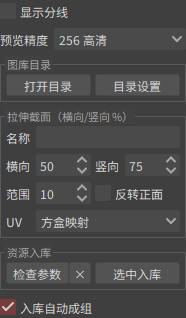
| 项目 | 用法 |
|---|---|
| 显示分线 | 开启时保留安装伸缩分线;关闭时在拉伸后清理新增的冗余边和点。真实折角、材质/平滑边界及保留 UV 所需的切点不会删除。下次安装或点击“更新应用”生效;不影响入库切面预览。 |
| 类型1 / 类型2 / 类型3 / 其他 | 左键切换分类;右键编辑名称,Enter 保存、Esc 取消。名称跨重启保存,不改变 A–D 目录。 |
| 资源预览 | 单击选款;双击应用;右键打开操作菜单。先选择柜门对象、元素或矩形面;中键拖动浏览,短按固定放大。 |
| 应用资源 | 先选择柜门对象、元素或矩形面;应用所选图库资源,选中已有安装对象时换款。 |
| 目录设置 | 选择此功能的图库根目录;不会移动、删除或覆盖原图库。 |
| 打开目录 | 打开当前图库;默认在“文档/DAYUCG/大鱼工具箱/资源库/柜门”。路径集中由目录与资源管理。 |
| 刷新图库 | 重新读取当前图库列表与预览;不更新已安装模型。 |
| 横缝 / 竖缝 | 设置目标门板横向、竖向的留缝;不改变入库模型的伸缩切面位置。 |
| 范围 | 范围为中心切面两侧各自的距离(毫米);合法提交或步进立即更新当前检查。 |
| UV | 入库 UV 策略:选择方盒映射或保留原 UV,保存为资源安装时使用的映射策略。 |
| × | 取消预览;不保存资产,不修改或删除场景模型。 |
| 选中入库 | 按入库参数保存当前选中资源及预览到当前图库;原场景对象保留。 |
| 预览精度 | 下一次入库时生成此分辨率的正方形预览;修改选项不重制现有图库。 |
| 入库自动成组 | 仅整理入库副本:多个物体及嵌套组展开为一个平面组;原场景对象与组结构保持不变。关闭后保存独立物体。 |
换款、调参与入库方向
横缝与竖缝控制目标门板之间的留缝,横向与竖向切面控制图库模型中允许伸缩的位置,两者用途不同。先把伸缩区放在平直、适合变形的位置,再用门板的复杂造型检查换款效果。
入库检查的黄色箭头指向正面;“反转正面”只转换入库副本,不翻转源模型法线。保存前核对 UV 方式,原模型和原组结构会保留。需要调整已经安装的结果时,选中结果;有效会话中的参数提交会更新当前安装,也可使用“更新应用”。更新涉及原生资源导入,先保存场景。
图库右键与收藏
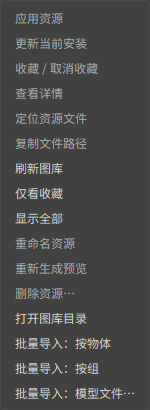
图中未指定可用资源项,部分动作显示为灰色。要对单个资源应用、收藏或查看详情,在有效缩略图主体上右键;点编号区域会进入页码操作。
单击缩略图选择资源,双击应用;右键打开操作菜单。中键可固定预览,拖动浏览。收藏项显示小红心,选择“仅看收藏”只筛选当前分类,“显示全部”恢复列表。
“查看详情”用于核对资源,“定位资源文件”和“复制文件路径”用于查找文件。重命名、重新生成预览和“删除资源…”作用于图库文件,不等于修改场景中已经安装的模型;删除前核对对象并阅读确认提示。
批量整理资源入库
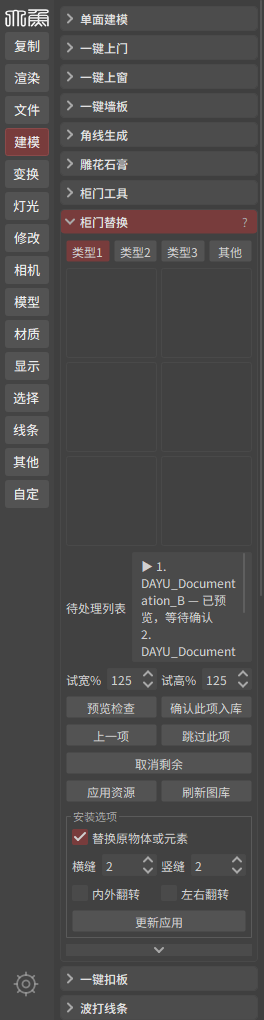
待处理列表会逐项显示资源。先预览并检查当前项,再点击“确认此项入库”;未确认的项目不会写入图库。
- 退出子对象层级,在图库右键选择“批量导入:按物体”“批量导入:按组”或“批量导入:模型文件…”。按物体将对象分别列项,按组将一个完整组作为一项;多文件按文件分别列项。
- 在待处理列表查看当前项目,调整名称及本功能的入库参数,点击“预览检查”。先看结果,再点击“确认此项入库”,不会把未确认项目直接批量写入。
- 修改对象、目录或影响预览的参数后,重新预览检查再确认。确认后进入下一项;不合适的项目可“跳过此项”,需要返回时用“上一项”。
- “取消剩余”结束本批,已确认入库的资源保留。若提示资源已保存但图库未刷新,手动刷新图库,不要重复保存同一项。
场景对象每批最多 128 项。模型文件预览会临时合并模型,Max 原生合并会清空之前的撤销历史;开始前保存场景,并确认文件版本可被当前 Max 打开。预览检查与“确认此项入库”是两个独立步骤。
补充操作
| 界面操作 | 使用方法 |
|---|---|
| 内外翻转 | 改变安装资源的内外朝向;已有有效安装会话时,提交后更新当前安装。 此项改变资源朝向,不修复墙面的法线。 有效安装中提交会重新导入资源,重置此前撤销历史;修改前请保存场景。 |
| 左右翻转 | 左右镜像安装资源;已有有效安装会话时,提交后更新当前安装。 有效安装中提交会重新导入资源,重置此前撤销历史;修改前请保存场景。 |
| 检查参数 | 检查选中资源并显示伸缩切面和正面箭头;调整参数后可重新检查。 这里只预览,不保存到图库。 |
| 试宽% | 试伸缩后的宽度占原资源宽度的百分比;仅用于批量预览,不设置正式安装尺寸。 |
| 试高% | 试伸缩后的高度占原资源高度的百分比;仅用于批量预览,不设置正式安装尺寸。 |
相关说明
图库右键操作
在资源卡片上右键可操作该资源;图库级操作针对当前图库。单击选择,双击应用;中键可固定预览并拖动翻页。
| 菜单 | 作用 |
|---|---|
| 应用资源 | 按当前选项应用此资源,具体选面或路径要求见本页快速开始。 |
| 更新当前安装 | 按当前安装参数更新已有安装结果。 |
| 收藏 / 取消收藏 | 切换此资源收藏状态,小红心表示已收藏。 |
| 查看详情 | 查看此资源的详情。 |
| 定位资源文件 | 定位此资源文件,便于核对实际存放位置。 |
| 复制文件路径 | 将此资源的文件路径复制到剪贴板。 |
| 刷新图库 | 重新读取当前图库;不重新生成场景中的模型。 |
| 仅看收藏 | 只显示收藏的资源,不删除其他图库内容。 |
| 显示全部 | 退出仅看收藏,恢复显示当前分类全部资源。 |
| 重命名资源 | 输入并确认资源新名称。 |
| 重新生成预览 | 为此资源重新生成图库预览图。 |
| 删除资源… | 先确认再删除资源;不是只把卡片隐藏。 |
| 打开图库目录 | 打开当前图库目录。 |
| 批量导入:按物体 | 将所选物体作为待处理项,逐项检查并确认入库。 |
| 批量导入:按组 | 将所选组作为待处理项,保留整组资源的处理边界。 |
| 批量导入:模型文件… | 选择模型文件加入待处理列表,逐项检查后确认入库。 |
批量入库不是选择后立即保存:检查当前项,确认入库后再处理下一项。修改参数后重新预览;跳过或取消剩余不会删除已经确认入库的资源。