渲染 / DAYU TOOLBOX 5.0
交互优化
调整Corona交互渲染的线程、预览尺寸、遍数和降噪,保存常用预览方案并直接开始或停止交互渲染,便于在调灯光、材质时控制预览开销。
快速开始
- 将当前生产渲染器切换为 Corona。
- 调整线程、尺寸等参数,点击“应用手动设置”;也可使用“极速优化”。
- 点击“开始交互”查看效果,结束时点击“停止交互”。
本功能针对 Corona。更小的预览尺寸和合适的线程预留有助于操作流畅,最终画质仍需根据场景调整。
交互参数怎么设置
入口是 渲染 → 交互优化。先确认已安装 Corona,并将它设为当前渲染器;不同版本支持的属性以实际界面和操作提示为准。
| 参数 | 含义与用途 |
|---|---|
| 线程 | 0 使用全部核心;-2 表示保留 2 个核心不参与渲染 |
| 强制路径跟踪 | 强制使用路径跟踪,跳过 UHD 等缓存 |
| 图像放大、模式 | 控制交互预览的放大方式 |
| 锁定尺寸、宽度、高度 | 为交互预览指定固定图像尺寸 |
| 降噪 | 选择交互渲染使用的降噪方式 |
| 遍数 | 交互渲染最大遍数;0 表示不限制 |
| MSI | Max Sample Intensity,最大采样强度 |
| GI/AA | 全局照明与抗锯齿之间的采样分配 |
| 外置纹理 | 启用外置纹理(OOCT),减少纹理占用的内存 |
如果边调整模型边渲染时操作不够流畅,可以先降低预览尺寸、预留部分核心,再根据效果调整其他参数。不要将某一套预览参数视为所有场景的最终出图设置。
三种应用方式
- 应用手动设置:将当前面板中的值写入 Corona。
- 极速优化:应用工具箱提供的快速交互方案。
- 恢复默认:应用工具箱提供的默认方案,不是撤销到用户上一套自定义设置。
开始交互 与 停止交互 控制 Corona 交互渲染。正在进行正式渲染时,请在原生渲染进度窗口中停止,不要用交互停止按钮代替。
保存常用交互方案
- 调整好面板中的参数,在扩展区填写名称。
- 点击 保存当前,保存这套界面参数。
- 下次选择方案并点击 加载参数。
- 检查加载的值,再点击 应用手动设置 生效。
列表支持选择与双击操作;为明确确认参数已经写入渲染器,使用“加载参数 → 应用手动设置”的流程。可以通过刷新列表、删除参数、打开目录和修改目录管理方案。
参数与扩展
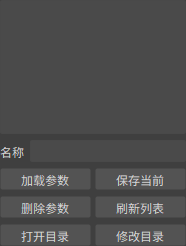
| 项目 | 用法 |
|---|---|
| 线程 | 0: 使用所有核心 -2: 保留2个核心不使用 |
| 强制路径跟踪 | 强制使用路径跟踪,跳过 UHD 等缓存。 |
| 图像放大 | 控制 Corona 交互渲染的图像放大开关;点击“应用手动设置”后写入渲染器。 |
| 模式 | 图像放大的模式。 |
| 锁定尺寸 | 控制 Corona 交互渲染的尺寸锁定;点击“应用手动设置”后生效。 |
| 宽度 | Corona 交互渲染宽度,单位像素;点击“应用手动设置”后生效。 |
| 高度 | Corona 交互渲染高度,单位像素;点击“应用手动设置”后生效。 |
| 降噪 | 交互渲染降噪方式。 |
| 遍数 | 交互渲染的最大遍数;0 表示不限制。 |
| MSI | Max Sample Intensity |
| GI/AA | GI vs AA Balance |
| 外置纹理 | 启用外置纹理(OOCT),减少纹理占用的内存。 |
| 应用手动设置 | 把当前交互优化界面的参数写入当前 Corona 渲染器;不会自动启动交互渲染。 |
| 极速优化 | 将交互参数设为工具内置极速方案并立即写入 Corona;会改变线程、采样及降噪等设置。 |
| 恢复默认 | 将交互参数设为工具内置默认方案并立即写入 Corona。不是恢复本次修改前的值,也不是重置 Corona 全部参数。 |
| 开始交互 | 启动当前 Corona 的交互渲染;若 Corona 正在渲染,须先停止当前渲染。 |
| 参数列表 | 滚轮或按住中键上下拖动浏览;双击应用。右键菜单操作鼠标所指项目。中键预览详情。 |
| 名称 | 交互优化预设的名称;同名预设已存在时须换名保存。 |
| 加载参数 | 把选中预设载入交互优化界面;再点击“应用手动设置”才写入 Corona。 |
| 保存当前 | 保存当前交互优化界面的参数为预设;尚未应用的界面值也会保存。 |
| 删除参数 | 将所选交互预设移入本目录的“.已删除”文件夹;需要时可从该目录找回。 |
| 修改目录 | 修改交互优化预设目录;原目录中的预设不会随之移动。 |
| 停止交互 | 请求停止 Corona 交互渲染;正式渲染须通过原生渲染进度窗口停止。 |
常见问题
点击应用提示不支持
确认当前使用的是 Corona,而不是仅在电脑中安装了 Corona。必要时先到 渲染参数 切换渲染器。
加载预设后预览没有变化
加载方案后再点击“应用手动设置”。必要时停止并重新开始交互,查看当前参数的效果。
为什么极速优化不等于最终出图质量?
交互预览重在调整时的反馈速度。正式渲染需要单独确认图像尺寸、采样、降噪和输出设置。
图库右键操作
在资源卡片上右键可操作该资源;图库级操作针对当前图库。单击选择,双击应用;中键可固定预览并拖动翻页。
| 菜单 | 作用 |
|---|---|
| 读取此参数 | 读取此参数;按界面提示确认。 |
| 刷新列表 | 重新读取当前图库;不重新生成场景中的模型。 |
| 打开参数目录 | 打开参数目录;按界面提示确认。 |
批量入库不是选择后立即保存:检查当前项,确认入库后再处理下一项。修改参数后重新预览;跳过或取消剩余不会删除已经确认入库的资源。