入门与设置 / DAYU TOOLBOX 5.0
安装与首次启动
从大鱼CG商店获取工具箱,关闭3ds Max后安装,找到首次启动图标,并了解覆盖升级、授权提示和入口不显示时的处理方法。
快速开始
- 从大鱼CG商店的工具箱页面获取安装包,确认当前包支持你的 Max 版本。
- 保存场景并关闭所有 Max,再运行安装程序,点击“开始安装”。
- 打开准备使用的 Max,在“大鱼表现_大鱼工具箱”工具栏点击“01 打开并聚焦”。
- 打开工具箱底部齿轮,可设置窗口方式、快捷键和个人配置。
主程序使用安装包安装;自制脚本扩展另放在“文档/DAYUCG/大鱼工具箱/自定义插件/插件包”。不要把这两种安装方式混在一起。
安装前准备
查看商店下载页与安装包随附说明中的版本、Max 年份和依赖要求。多个 Max 版本、中英文界面的宏入口分别管理;应在实际使用的版本和语言中检查入口。
升级前保存工作场景,并建议先导出个人配置。关闭所有 Max 后再安装,避免已加载的框架文件被占用;隐藏工具箱界面并不等于退出 Max。
运行安装程序
打开下载的安装程序后,会出现下图的部署界面。确认产品和版本,点击 开始安装,等待程序完成部署;需要退出时点击 取消。
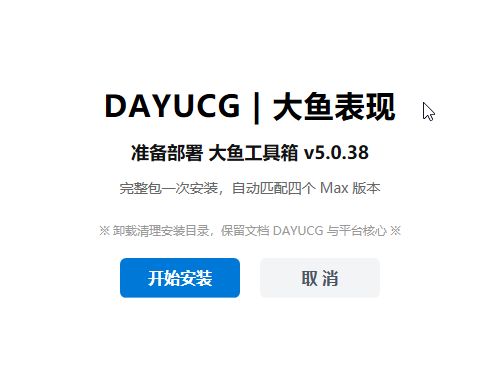
图示为 v5.0.38 的安装初始界面,版本号以实际下载包为准。完整包会自动匹配对应的 Max 版本,无需分别运行多份安装程序。
首次打开工具箱
安装会准备常用系统动作,默认工具栏按钮是 01 打开并聚焦。首次运行尚未建立过用户配置的 Max 版本时,入口初始化在该版本首次启动时完成。
点击 01 显示工具箱并获取操作焦点,鼠标指针保持原位置。界面里的分类栏用于切换工具组,卷展栏标题用于展开功能,底部齿轮打开设置。
如果产品窗口提示授权,请按该窗口及商店说明完成授权。安装成功、动作已注册与产品已取得授权是不同状态;无需反复重装来处理账户或授权提示。
安装后没看到图标
先查看 Max 的工具栏显示列表中是否隐藏了 大鱼表现_大鱼工具箱。入口被隐藏通常不需要重新安装。
仍找不到时,进入 Max 的“自定义用户界面 → 工具栏”,在分类 [大鱼CG]_大鱼工具箱 中找到 01 打开并聚焦,把它拖到工具栏。详细步骤见工具栏图标与系统快捷键。
已经能打开工具箱时,可在“设置 → 图标快捷键”执行 注册图标并刷新,恢复当前 Max 版本和语言的常用入口。这个操作不会替你分配键盘按键。
分类中完全没有大鱼动作时,先确认安装包识别了正在使用的 Max,并关闭、重开这个版本。若仍不出现,提供 Max 年份、界面语言和安装提示,避免手动复制来源不明的宏文件。
覆盖升级与卸载
升级按同样顺序进行:备份个人配置、关闭 Max、运行新安装包,再打开 Max 查看。业务文件不要在 Max 运行时手动混合替换。
个人工具箱配置与 Max 自身的快捷键预设分别备份。工具箱的配置包不会自动包含自己的脚本、模型或图库资源;这些文件需要另外保留。
需要卸载时,使用 Windows 的应用卸载入口。日常隐藏界面或清理部分系统动作不等于卸载;工具栏显示与按键分配仍可分别维护。
继续设置
工具栏图标与系统快捷键 · 内部快捷键 · 缓存与加载 · 配置备份与恢复 · AI脚本接入